Installer LM Studio : l’IA locale sans terminal
LM Studio est une application tout-en-un : vous cherchez un modèle, LM Studio vous dit s’il tient dans votre carte graphique, vous cliquez sur Télécharger et vous discutez. Idéal pour découvrir et comparer les modèles.
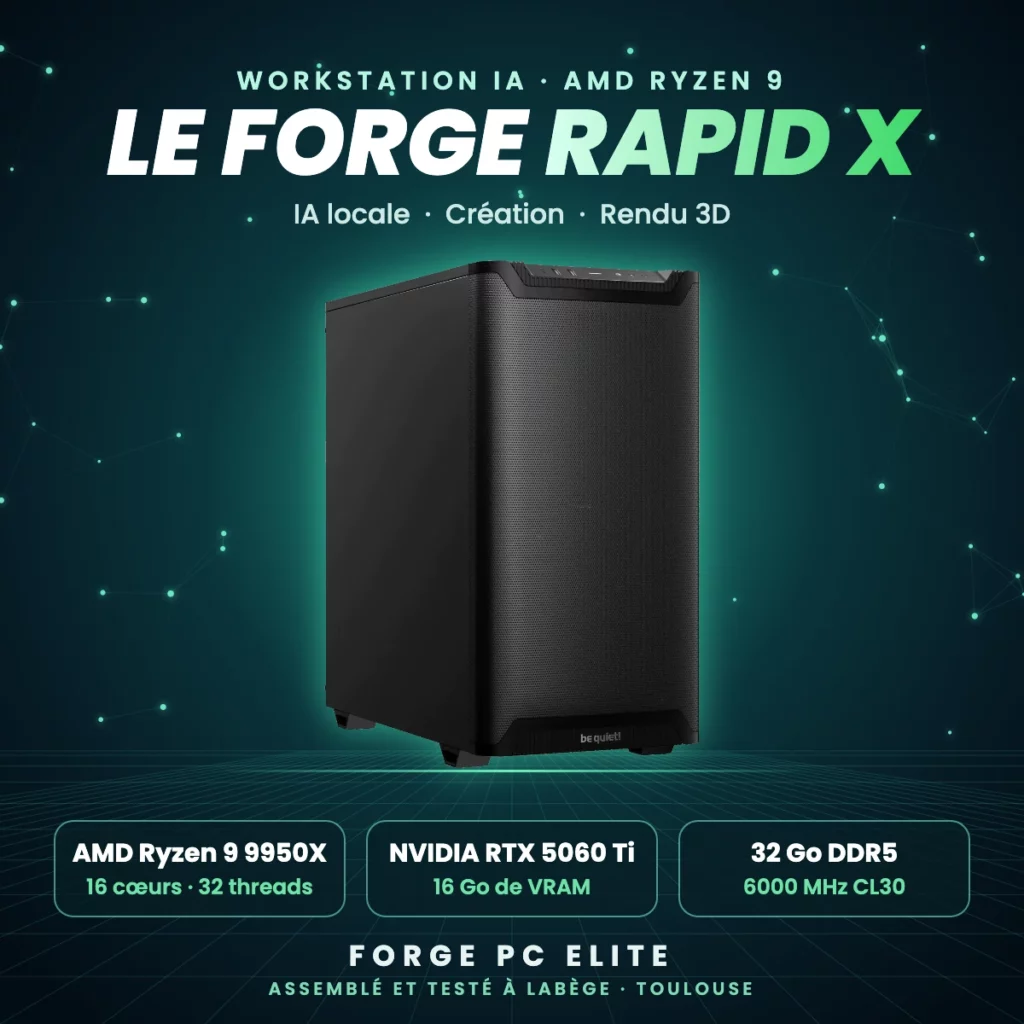
LM Studio adore la VRAM
Plus votre carte graphique a de mémoire, plus les modèles chargés sont gros et rapides. Une RTX 16 Go est le bon point de départ.
LM Studio, pour qui et pour quoi ?
Une interface graphique complète au-dessus des meilleurs moteurs d’inférence.
LM Studio réunit dans une seule fenêtre tout ce qu’il faut pour utiliser un modèle de langage en local : un moteur de recherche de modèles branché sur Hugging Face, un gestionnaire de téléchargements, une interface de chat avec historique et pièces jointes, et un serveur local compatible OpenAI pour vos autres logiciels. Sous le capot, il utilise llama.cpp (format GGUF) sur PC, et MLX sur Mac Apple Silicon.
Son grand atout est la transparence : pour chaque modèle, il affiche les différentes quantifications (Q4, Q5, Q8…) et indique par une pastille si elle tiendra entièrement dans votre VRAM. Vous réglez précisément le nombre de couches envoyées au GPU, la taille du contexte, la température… sans jamais toucher un terminal.
✔ Avantages
- Aucune ligne de commande : tout se fait à la souris
- Indique la compatibilité de chaque modèle avec votre machine
- Accès direct aux milliers de modèles GGUF d’Hugging Face
- Réglages fins (contexte, déchargement GPU, échantillonnage) accessibles
- Chat avec documents joints (RAG) intégré
- Gratuit, y compris pour un usage professionnel
✖ Inconvénients
- Logiciel propriétaire (gratuit mais pas open source)
- Application plus lourde qu’Ollama, pensée pour un poste avec écran
- Un seul utilisateur : pas de comptes multiples comme Open WebUI
- Sous Linux, distribué en AppImage (pas de mise à jour via les dépôts)
- La multitude de variantes sur Hugging Face peut dérouter au début
Installer LM Studio pas à pas
Choisissez votre système.
- Téléchargez LM Studio
Sur lmstudio.ai, cliquez sur Download for Windows. Le fichier pèse un peu plus de 500 Mo.
- Installez
Lancez l’installeur
LM-Studio-x.x.x-Setup.exeet laissez les options par défaut. Si Windows SmartScreen affiche un avertissement, cliquez sur Informations complémentaires puis Exécuter quand même uniquement si le fichier provient bien de lmstudio.ai. - Premier lancement
LM Studio propose un mode User (simplifié) ou Power User / Developer. Choisissez Power User : vous aurez accès aux réglages utiles sans complexité excessive. L’assistant propose de télécharger un premier modèle adapté à votre machine : acceptez, ou passez pour choisir vous-même.
- Vérifiez que le GPU est détecté
Ouvrez Settings (roue dentée) → Runtime / Hardware : votre carte NVIDIA et sa VRAM doivent apparaître, avec le moteur CUDA llama.cpp sélectionné. Mettez à jour le runtime s’il le propose.
- Installez les dépendances
LM Studio est distribué en AppImage, un fichier unique qui fonctionne sur la plupart des distributions. Il a besoin de FUSE :
sudo apt update sudo apt install -y libfuse2t64 # sur Ubuntu 22.04 et antérieur : sudo apt install -y libfuse2 - Téléchargez et rendez exécutable
Téléchargez le fichier sur lmstudio.ai (Linux x64), puis :
mkdir -p ~/Applications && mv ~/Téléchargements/LM-Studio-*.AppImage ~/Applications/
chmod +x ~/Applications/LM-Studio-*.AppImage
~/Applications/LM-Studio-*.AppImage
Si un message d’erreur parle de sandbox, lancez-le avec l’option
--no-sandbox. - Ajoutez une icône au menu (facultatif)
Créez un raccourci pour ne plus passer par le terminal :
cat > ~/.local/share/applications/lm-studio.desktop << 'EOF'
[Desktop Entry]
Name=LM Studio
Exec=sh -c "$HOME/Applications/LM-Studio-*.AppImage --no-sandbox"
Type=Application
Categories=Development;
EOF
- Premier lancement
Choisissez le mode Power User, puis vérifiez dans Settings → Hardware que votre GPU NVIDIA est bien détecté avec le moteur CUDA.
Télécharger un modèle et discuter
- Ouvrez l’onglet Découvrir
Cliquez sur la loupe (Discover) dans la barre latérale et tapez le nom d’une famille : « qwen3 », « gemma-3 », « mistral-small », « gpt-oss »…
- Lisez les pastilles
Chaque fichier proposé affiche sa taille et une indication de compatibilité : Full GPU offload possible signifie que le modèle tient entièrement dans votre VRAM (rapide). Partial GPU offload signifie qu’une partie ira dans la RAM (plus lent). Un modèle « likely too large » est à éviter.
- Choisissez la quantification
Prenez Q4_K_M par défaut : c’est le meilleur compromis qualité / taille. Si vous avez de la VRAM en réserve, Q5_K_M ou Q6_K améliorent légèrement la précision ; Q8_0 est presque identique à l’original mais deux fois plus lourd qu’un Q4.
- Chargez le modèle
Allez dans Chat, cliquez en haut sur Select a model to load. Avant de charger, ouvrez les réglages : GPU Offload au maximum, et Context Length à 8 192 ou 16 384 pour commencer.
- Discutez, joignez des documents
Écrivez votre question. Le trombone permet de joindre un PDF ou un fichier texte : LM Studio en extrait les passages pertinents pour répondre. En bas de chaque réponse, la vitesse en tokens par seconde s’affiche : au-delà de 20 tok/s, la lecture est fluide.
Un modèle d’origine stocke chaque paramètre sur 16 bits. La quantification le compresse à 8, 6, 5 ou 4 bits. Un 14B passe ainsi de 28 Go à environ 9 Go en Q4, avec une perte de qualité très faible. En dessous de Q4 (Q3, Q2), la dégradation devient visible : mieux vaut alors un modèle plus petit.
Brancher vos logiciels sur LM Studio
LM Studio peut se comporter comme une API OpenAI locale, pour vos scripts, extensions et automatisations.
Ouvrez l’onglet Developer (icône terminal), sélectionnez un modèle et activez Start server. L’API répond sur http://localhost:1234/v1. Dans un logiciel compatible OpenAI, il suffit d’indiquer cette adresse et n’importe quelle clé.
curl http://localhost:1234/v1/chat/completions \
  -H "Content-Type: application/json" \
  -d '{"model":"qwen3-14b","messages":[{"role":"user","content":"Bonjour !"}]}'
La ligne de commande lms
LM Studio fournit aussi un outil en ligne de commande, pratique pour automatiser ou utiliser un serveur sans écran :
# activer la commande lms (une seule fois)
~/.lmstudio/bin/lms bootstrap
lms ls                       # modèles installés
lms get qwen3-14b            # télécharger un modèle
lms load qwen3-14b           # charger en mémoire
lms server start             # démarrer l’API locale
Sous Windows, la commande d’activation est %USERPROFILE%\.lmstudio\bin\lms.exe bootstrap.
À modèle égal, une RTX 5080 génère environ deux fois plus vite qu’une RTX 5060 Ti, et une RTX 5090 encore 1,5 à 2 fois plus vite. Pour comparer plusieurs modèles confortablement, visez 16 Go minimum, 32 Go idéalement.
LM Studio : vos questions
LM Studio est-il gratuit pour un usage professionnel ?
Oui. LM Studio est gratuit, y compris en entreprise. Le logiciel n’est en revanche pas open source. Chaque modèle conserve sa propre licence, à vérifier sur sa page Hugging Face.
Où LM Studio stocke-t-il les modèles ?
Dans le dossier .lmstudio/models de votre profil. Vous pouvez le déplacer vers un autre disque dans l’onglet My Models, via le chemin du dossier des modèles.
Puis-je utiliser les modèles d’Ollama dans LM Studio ?
Pas directement : Ollama stocke ses modèles dans un format interne. Les deux outils peuvent cohabiter sans problème, mais chacun a sa propre bibliothèque.
Pourquoi mon modèle est-il lent alors que j’ai une bonne carte ?
Vérifiez que le GPU Offload est au maximum et que la pastille indique un chargement complet sur le GPU. Un contexte très long (64k ou plus) consomme aussi beaucoup de VRAM et peut repousser une partie du modèle sur le processeur.
LM Studio fonctionne-t-il hors ligne ?
Oui. Une fois les modèles téléchargés, aucune connexion n’est nécessaire et aucune conversation ne quitte votre ordinateur.